
這邊會說明一些本站的相關資料的敘述走向,
關於開箱文的部分,說實在我的開箱文跟一版專業的比較不同,
比較像是我自己使用過後的感想心得,
所以照片通常不多也不會很仔細,心得的部分當然是自己使用過後的感覺,
也就是說請不要期待會出現那種很仔細地介紹東西什麼的,
這邊會說明一些本站的相關資料的敘述走向,
關於開箱文的部分,說實在我的開箱文跟一版專業的比較不同,
比較像是我自己使用過後的感想心得,
所以照片通常不多也不會很仔細,心得的部分當然是自己使用過後的感覺,
也就是說請不要期待會出現那種很仔細地介紹東西什麼的,

新的Mac OS又推出了,想當然每次推出更新前都要製作一下USB以備不時之需,基本上做法跟前一版沒什麼變化,注意名字和路徑就可以了!
P.S. 這次有記得截圖了XDDD
Step 1. You need to make USB to one GUID partition first. (先把USB重新格式化,並且選擇分割為GUID的磁區),Chose Mac OSX Journal format. (分割的磁區檔案格式選擇 OSX 日記式)
Step 2. Open Terminal Command Line, then type the command below. (打開終端機的命令輸入介面,並且輸入以下指令)
sudo /Applications/Install\ macOS\ Sierra.app/Contents/Resources/createinstallmedia --volume /Volumes/Install\ macOS\ Sierra/ --applicationpath /Applications/Install\ macOS\ Sierra.app/ --nointeraction
前天剛更新完,順手寫一寫,但是我顧著寫忘了把圖截下來了~~~OTZ||||
以後再補上吧XDDD
P.S. 最近要練習打英文,所以之後的文章應該中英都會有吧=w=
Step 1. You need to make USB to one GUID partition first. (先把USB重新格式化,並且選擇分割為GUID的磁區)
Chose Mac OSX Journal format. (分割的磁區檔案格式選擇 OSX 日記式)

更新完Yosemite之後,有時候會出現右邊的通知中心(Notification Center)內的小工具(Gadget)不見了(紅框標示處),而且到設定中找也找不到的情況,(因為我忘了截取沒有工具時的圖了XDDDD)
這時候可以輸入下面兩個指令來嘗試看看能不能恢復正常,
指令1:(在終端機中輸入)
launchctl unload -w /System/Library/LaunchAgents/com.apple.notificationcenterui.plist killall NotificationCenter
Cmder是Windows平台上在使用的一種Command Shell的程式,他可以幫助習慣用Linux指令的人,來使用Windows平台。
以下紀錄常用的小設定(以最新的v1.1.4.1為準):

最近為了節省家中的電費,大型主機的吃電能力太強了,所以想買一台NAS系統來做平常下載的工作,比較了幾家之後,還是選定威聯通科技-QNAP和群暉科技-Sysnology這兩家公司做為最後的挑選,因為預算上限制(一萬元左右=10,000),本來再考慮TS-451和TS-251及DS-214play和DS-414之後,在我比較重視CPU和記憶體的情況下,最後選擇了TS-251。
不過可以先給一些建議,以這兩家來說,QNAP在硬體方面比較強,但是軟體部分就比較弱(主要是UI介面人性化的設計上),Sysnology則是相反,硬體部分比較弱,但是軟體設計部分比較好,兩家公司都有提供線上的UI介面體驗(QNAP, Sysnology),當然兩家公司也都有推出推薦系統(QNAP, Sysnology),依據你個人的需求來推薦該公司的產品哪一項比較符合,從推薦系統的設計上,你就會發現Sysnology的設計就比QNAP來得比較直覺和容易上手,QNAP對電腦能力較弱的人來說就比較麻煩(當然這一個部分就是見仁見智了)。
以下就是TS-251的照片:
優點:
1. CPU是Intel 雙核(個人私心)。
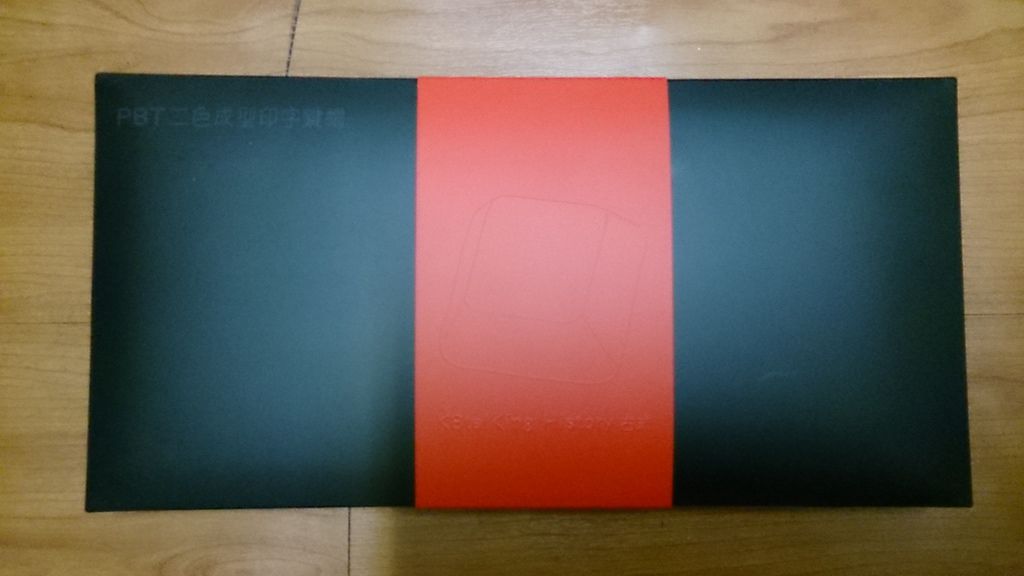
這次鍵談坊的老大的特別設計了一款造型很好看的鍵帽來讓松鼠們使用,筆者因為還滿喜歡的所以就買了一組橘色版的來使用,
那就不多說了以下看圖吧XDDDDD
外盒的圖!
紅色封套拿掉後
開盒圖(空的地方不是少掉的)
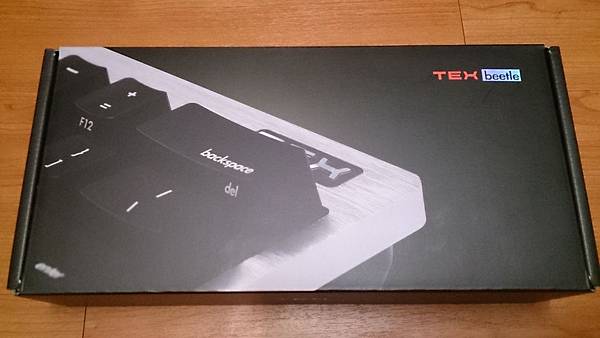
這次參加了TEX Design這家公司所舉辦的機械式鍵盤小紅點研討會,意外的得知居然有抽獎的獎品,沒想到自己會被抽到,
所以拿到了這家推出的beetle鍵盤,以下是小小的心得和一些圖片分享。
先來看看盒子外觀~
背面的ㄧ些說明:
開盒的照片:

本次要介紹的是3.5吋的硬碟外接盒,由CyberSLIM(大衛肯尼)推出的S82M-U3SR6G版本,我是在九月一開始出的時候就入手了,使用到現在=w=
會買這一款主要是因為我以前買CyberSLIM的產品從來沒遇上啥大問題,所以就直接繼續購買下去囉,畢竟外接盒除非是NAS才有差別,
不然一般的吐司機或是外殼基本上都沒啥太大的差異性,畢竟技術很純熟了。
下面來看一看他的一些照片吧=w=
側邊的型號標示,注意有白色跟黑色之分。

最近購買了SONY的平板電腦,型號是SPG321,目前台灣只有16G的版本,會挑選他的原因是就因為他很輕之外,畫面顯示方面很滿好的,雖然沒APPLE那麼好就是了XD
廢話就不多說了,先來看看外盒
盒子背面
盒子內部、說明手冊、USB線、充電插座和防水說明
實體的正面照,由於已經買了一陣子所以有上保護殼了,不過鏡面真的很亮,拍照都有反光XD


